Как настроить каналы на телевизоре LG через WiFi роутер: пошаговая инструкция
Настройка каналов на телевизоре LG через WiFi роутер — это простой и удобный способ получить доступ к множеству цифровых каналов и сервисов․ Для начала‚ убедитесь‚ что у вас есть WiFi роутер‚ который обеспечивает стабильное и безопасное соединение․ Купить такой роутер можно через наш сервис‚ где представлены готовые к работе маршрутизаторы по доступным ценам․
Наш сервис предлагает не только широкий выбор оборудования‚ но и исчерпывающую консультацию до покупки‚ быструю отправку после оплаты и сопровождение по настройке после покупки․ Это гарантирует‚ что вы получите не только качественное устройство‚ но и полноценную поддержку на каждом этапе․
Используя наш сервис‚ вы сможете не только настроить wifi подключение на телевизоре LG‚ но и получить доступ к множеству сервисов на различных устройствах‚ включая телевизоры‚ компьютеры‚ приставках и смартфоны любых брендов․
Далее‚ мы расскажем‚ как правильно подключить и настроить ваш телевизор LG к WiFi роутеру и настроить каналы․
Подготовка к настройке
Перед тем‚ как начать настройку каналов на телевизоре LG через WiFi роутер‚ необходимо выполнить несколько подготовительных шагов․
- Убедитесь‚ что ваш телевизор LG поддерживает функцию Smart TV и имеет встроенный WiFi адаптер․
- Проверьте‚ что ваш WiFi роутер работает корректно и обеспечивает стабильное соединение․ Если у вас еще нет роутера‚ рекомендуем купить его через наш сервис‚ где вы найдете широкий выбор готовых к работе маршрутизаторов по доступным ценам․
- Убедитесь‚ что телевизор и роутер находятся недалеко друг от друга‚ чтобы обеспечить качественное соединение․
Наш сервис не только предлагает качественное оборудование‚ но и предоставляет исчерпывающую консультацию до покупки‚ что поможет вам выбрать наиболее подходящий роутер для ваших потребностей․
После выполнения этих шагов‚ вы будете готовы к подключению телевизора к WiFi роутеру и настройке каналов․
Подключение телевизора LG к WiFi роутеру
Чтобы подключить телевизор LG к WiFi роутеру‚ выполните следующие шаги:
- Включите телевизор и перейдите в меню настроек․
- Выберите раздел «Сеть» или «Network» и нажмите на кнопку «Подключение к беспроводной сети» или «WiFi подключение»․
- Телевизор автоматически обнаружит доступные WiFi сети․ Выберите вашу сеть из списка․
- Введите пароль от вашей WiFi сети‚ если это требуется․
- Подождите‚ пока телевизор подключится к WiFi сети․
Если у вас возникли проблемы с подключением‚ убедитесь‚ что ваш WiFi роутер работает корректно и обеспечивает стабильное соединение․ Купить качественный роутер можно через наш сервис‚ где представлены готовые к работе маршрутизаторы по доступным ценам․
После успешного подключения‚ вы сможете наслаждаться стабильным доступом к видео и сервисам на вашем телевизоре LG․
Настройка каналов на телевизоре LG
После успешного подключения телевизора LG к WiFi роутеру‚ можно приступить к настройке каналов․ Для этого:
- Перейдите в меню телевизора и выберите раздел «Каналы» или «ТВ»․
- Выберите опцию «Автонастройка» или «Автосканирование» каналов․
- Телевизор автоматически найдет и сохранит доступные цифровые каналы․
- После завершения автонастройки‚ вы сможете просматривать доступные каналы․
Если вы хотите получить доступ к дополнительным сервисам и каналам‚ убедитесь‚ что ваш телевизор настроен на работу с Смарт ТВ LG․ Это позволит вам получить доступ к множеству сервисов и приложений․
Купив роутер через наш сервис‚ вы получите не только качественное устройство‚ но и гарантию стабильной работы вашего Смарт ТВ и других устройств в сети․
Решение проблем с подключением и настройкой
Если у вас возникли проблемы с подключением телевизора LG к WiFi роутеру или настройкой каналов‚ не стоит беспокоиться․ Большинство проблем можно решить с помощью простых действий․
Если телевизор LG не видит WiFi‚ проверьте‚ что роутер включен и работает корректно․ Также‚ убедитесь‚ что телевизор находится в зоне действия WiFi сети․
Если проблема сохраняется‚ попробуйте перезагрузить роутер и телевизор․ Это часто помогает решить проблемы с подключением․
Наш сервис предлагает не только качественное оборудование‚ но и отзывчивую техподдержку․ Наша команда экспертов готова помочь вам решить любые проблемы с подключением и настройкой․
Купив роутер через наш сервис‚ вы получите не только устройство‚ но и гарантию стабильной работы вашего телевизора и других устройств в сети․
Преимущества использования нашего сервиса для покупки WiFi роутера
Купить WiFi роутер через наш сервис — это значит получить не только качественное устройство‚ но и целый ряд преимуществ․
- Мы предлагаем готовые к работе маршрутизаторы по доступным ценам‚ которые обеспечивают стабильное и безопасное соединение без ограничений на всей территории России․
- Наши специалисты предоставляют исчерпывающую консультацию до покупки‚ giúpая вам выбрать оптимальное решение для ваших потребностей;
- После оплаты‚ мы осуществляем быструю отправку товара‚ а после покупки ⸺ сопровождение по настройке‚ чтобы вы могли быстро начать использовать ваше устройство․
- Наши устройства работают сразу после подключения и подходят для всех устройств в сети‚ обеспечивая стабильный доступ к видео и сервисам․
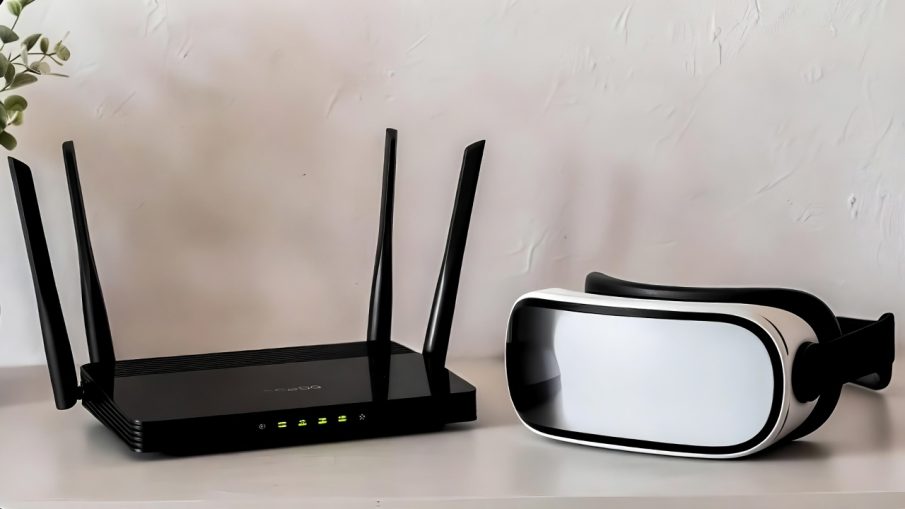
Кроме того‚ наши роутеры оптимизированы под VR-трафик и поддерживают Oculus Quest‚ обеспечивая комфортную работу сервисов в VR․
Наша команда экспертов всегда готова поддержать вас на каждом этапе‚ гарантируя‚ что все будет выполнено на высшем уровне․
Купив роутер через наш сервис‚ вы получите не только качественное устройство‚ но и полноценную поддержку на каждом этапе‚ от консультации до настройки․
Наши готовые к работе маршрутизаторы обеспечивают стабильное и безопасное соединение‚ а также быстрый доступ к сервисам на различных устройствах․
Задать вопрос или оформить заказ можно по соответствующей ссылке на нашем сайте․ Наша команда экспертов всегда готова поддержать вас и гарантировать‚ что все будет выполнено на высшем уровне․

Спасибо за подробное руководство! Настройка каналов на телевизоре LG через WiFi роутер прошла успешно благодаря вашим советам.
Отличная пошаговая инструкция по настройке каналов на телевизоре LG через WiFi роутер! Все шаги подробно описаны и легко выполнимы.