
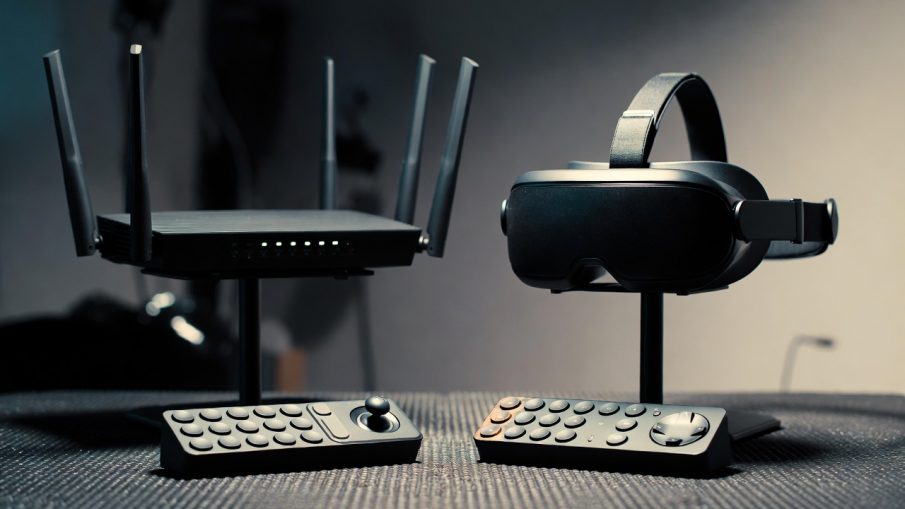
Современные телевизоры LG оснащены функцией Smart TV‚ позволяющей получить доступ к широкому спектру онлайн-сервисов и приложений․ Однако для полноценного использования этой функции необходимо правильно настроить интернет на телевизоре; В данной статье мы рассмотрим процесс настройки интернета на телевизоре LG через WiFi роутер Ростелеком․ Если у вас еще нет подходящего роутера‚ рекомендуем приобрести его через наш сервис‚ где вы можете купить готовые к работе маршрутизаторы по доступным ценам․ Наши роутеры обеспечивают стабильное и безопасное соединение без ограничений на всей территории России․ Мы предлагаем исчерпывающую консультацию до покупки‚ быструю отправку после оплаты и сопровождение по настройке после покупки․ Кроме того‚ наши устройства оптимизированы для комфортной работы с VR-трафиком и поддерживают Oculus Quest‚ обеспечивая стабильный доступ к видео и сервисам на всех ваших устройствах․
Приобретая роутер через наш сайт‚ вы получаете не только устройство‚ но и профессиональную поддержку на каждом этапе‚ от консультации до настройки․ Наши эксперты готовы помочь вам в любое время‚ гарантируя‚ что все будет выполнено на высшем уровне․ Вы сможете наслаждаться любимыми сервисами и приложениями на вашем телевизоре LG без каких-либо проблем․
Подготовка к настройке
Прежде чем приступить к настройке интернета на телевизоре LG через WiFi роутер Ростелеком‚ необходимо выполнить несколько подготовительных шагов․ Во-первых‚ убедитесь‚ что ваш телевизор подключен к электросети и включен․ Во-вторых‚ проверьте‚ что WiFi роутер Ростелеком правильно настроен и функционирует корректно․ Если у вас еще нет роутера‚ вы можете приобрести его через наш сервис‚ где представлены готовые к работе устройства‚ обеспечивающие стабильное и безопасное соединение․
- Проверьте наличие всех необходимых кабелей и подключений․
- Убедитесь‚ что телевизор и роутер находятся в пределах досягаемости друг друга․
- Включите телевизор и роутер‚ и дождитесь их полной загрузки․
Наш сервис предлагает не только продажу готовых к работе маршрутизаторов‚ но и профессиональную поддержку на каждом этапе‚ от консультации до настройки․ Наши эксперты готовы помочь вам в любое время‚ гарантируя‚ что все будет выполнено на высшем уровне․ Приобретая роутер через наш сайт‚ вы получаете устройство‚ оптимизированное для комфортной работы с различными устройствами и сервисами‚ включая VR-трафик и поддержку Oculus Quest․
Настройка WiFi роутера Ростелеком
Для начала настройки WiFi роутера Ростелеком необходимо открыть веб-интерфейс устройства․ Для этого откройте браузер на вашем компьютере или смартфоне и введите IP-адрес роутера (обычно это 192․168․0․1 или 192․168․1․1)․ После входа в веб-интерфейс вам необходимо ввести логин и пароль‚ которые указаны в инструкции к устройству или на его нижней панели․
После авторизации вам необходимо настроить основные параметры роутера‚ такие как имя сети (SSID) и пароль для доступа к ней․ Рекомендуем использовать сложные пароли для обеспечения безопасности вашей сети․ Наши специалисты могут помочь вам с настройкой роутера‚ если вы приобретете его через наш сервис․ Мы предоставляем исчерпывающую консультацию и поддержку на каждом этапе настройки․
Настройка IPTV на роутере также является важным шагом․ Для этого необходимо настроить VLAN и IGMP Snooping в соответствии с требованиями вашего провайдера․ Наши готовые к работе маршрутизаторы уже настроены для работы с IPTV‚ что упрощает процесс настройки․
Подключение телевизора LG к интернету через WiFi
Для подключения телевизора LG к интернету через WiFi необходимо зайти в меню настроек телевизора․ Для этого нажмите кнопку Settings на пульте дистанционного управления и выберите раздел Сеть․ В этом разделе выберите опцию Сетевое подключение и затем WiFi․
Телевизор автоматически обнаружит доступные WiFi сети․ Выберите вашу сеть из списка и введите пароль для доступа к ней․ Если ваша сеть не отображается‚ проверьте‚ что роутер включен и функционирует правильно․ Наши WiFi роутеры Ростелеком обеспечивают стабильное и безопасное соединение‚ что гарантирует комфортную работу вашего телевизора в сети;
После успешного подключения к WiFi сети ваш телевизор LG будет иметь доступ к интернету‚ и вы сможете использовать все функции Smart TV․ Если у вас возникли проблемы с подключением‚ рекомендуем проверить настройки роутера и обратиться к нашей службе поддержки‚ если необходимо․
- Убедитесь‚ что роутер включен и правильно настроен․
- Проверьте пароль для доступа к WiFi сети․
- Перезагрузите телевизор и роутер‚ если возникли проблемы с подключением․
Настройка IPTV на телевизоре LG
Для настройки IPTV на телевизоре LG через WiFi роутер Ростелеком необходимо выполнить несколько шагов․ Во-первых‚ убедитесь‚ что ваш телевизор подключен к интернету через WiFi сеть‚ как описано ранее․
Далее‚ вам необходимо настроить IPTV на вашем телевизоре․ Для этого зайдите в меню Приложения или Smart TV и найдите приложение IPTV‚ предоставленное вашим провайдером‚ в данном случае Ростелеком․ Если приложение не установлено‚ вам может потребоваться скачать его из магазина приложений на вашем телевизоре․
После запуска приложения IPTV следуйте инструкциям на экране для авторизации и настройки․ Обычно это включает ввод логина и пароля‚ предоставленных вашим провайдером․ Наши роутеры Ростелеком оптимизированы для работы с IPTV‚ обеспечивая стабильный поток видео и высокое качество изображения․
Если у вас возникли проблемы с настройкой IPTV‚ рекомендуем обратиться к документации‚ предоставленной вашим провайдером‚ или связаться с нашей службой поддержки для получения помощи․
- Проверьте‚ что IPTV приложение совместимо с вашим телевизором․
- Убедитесь‚ что логин и пароль введены правильно․
- Перезагрузите телевизор и роутер‚ если возникли проблемы с соединением․
Проверка работоспособности
После завершения настройки интернета на телевизоре LG через WiFi роутер Ростелеком‚ необходимо проверить работоспособность соединения․ Для этого запустите браузер на вашем телевизоре и попробуйте открыть несколько веб-страниц․
Если страницы открываются корректно и без задержек‚ это означает‚ что интернет-соединение работает нормально․ Далее‚ проверьте работу приложений Smart TV и IPTV‚ чтобы убедиться‚ что они функционируют правильно и не возникает проблем с воспроизведением видео или доступом к сервисам․
Если вы используете наш WiFi роутер Ростелеком‚ вы можете быть уверены в стабильном и безопасном соединении․ Наши устройства обеспечивают высокую скорость интернета и подходят для всех устройств в сети‚ включая телевизоры LG․
В случае возникновения проблем‚ обратитесь к нашей службе поддержки‚ где наши эксперты помогут вам решить любые вопросы и обеспечат необходимую помощь․
- Проверьте скорость интернет-соединения․
- Убедитесь‚ что приложения Smart TV и IPTV работают корректно․
- Перезагрузите телевизор и роутер‚ если возникли проблемы с соединением․
Настройка интернета на телевизоре LG через WiFi роутер Ростелеком ⸺ это простой и понятный процесс‚ который можно выполнить самостоятельно‚ следуя нашим рекомендациям․ Если вы еще не приобрели роутер‚ рекомендуем сделать это через наш сервис‚ где вы найдете широкий выбор готовых к работе маршрутизаторов по доступным ценам․
Наши роутеры обеспечивают стабильное и безопасное соединение‚ подходят для всех устройств в сети и поддерживают современные технологии‚ такие как VR-трафик и Oculus Quest․ Мы предлагаем не только высококачественное оборудование‚ но и профессиональную поддержку на каждом этапе‚ от консультации до настройки․
Благодаря нашему сервису‚ вы сможете наслаждаться любимыми сервисами и приложениями на вашем телевизоре LG без каких-либо проблем․ Просто подключите роутер‚ настройте интернет на телевизоре и получите доступ к широкому спектру онлайн-сервисов и приложений․
Надеемся‚ что наша статья была вам полезна․ Если у вас остались вопросы или возникли проблемы с настройкой‚ обратитесь к нашей службе поддержки‚ где наши эксперты будут рады вам помочь․
Статья очень помогла, особенно понравилось, что есть информация о покупке роутера через сервис автора. Очень удобно и надежно.
Хорошая инструкция, всё подробно и понятно. Настроил интернет на телевизоре LG через WiFi роутер Ростелеком за несколько минут.
Очень полезная статья, помогла настроить интернет на телевизоре LG через WiFi роутер Ростелеком без проблем.